كسب المعرفة في ويندوز
المحتويات
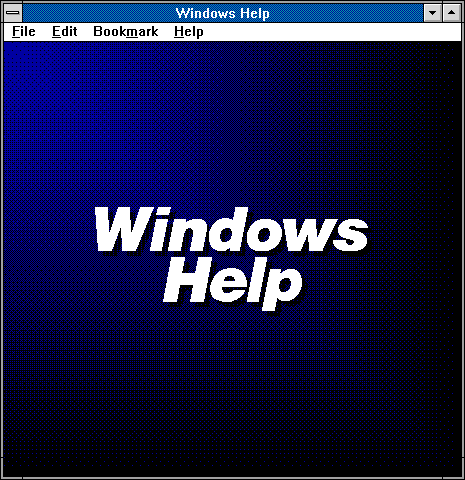
بدايةً، Microsoft WinHelp هو تنسيق خاص لملفات التعليمات عبر الإنترنت التي يمكن عرضها بواسطة مستعرض تعليمات Microsoft winhelp.exe أو winhlp32.exe . يعتمد تنسيق الملف على Rich Text Format (RTF). ظلت منصة مساعدة شائعة من منصة Windows 3.0 من خلال Windows XP . تمت إزالة WinHelp في نظام التشغيل Windows Vista على نحو مزعوم لثني مطوري البرامج عن استخدام التنسيق القديم وتشجيع استخدام تنسيقات المساعدة الأحدث. ونتناول فيما يلي مزيدًا من التفاصيل.
ومن ناحية أخرى، يعد Microsoft WinHelp تنسيقًا خاصًا لملفات التعليمات عبر الإنترنت التي يمكن عرضها بواسطة مستعرض Microsoft Help winhelp.exe أو winhlp32.exe. يعتمد تنسيق الملف على تنسيق Rich Text Format. ظل النظام الأساسي تعليمات شائعًا من النظام الأساسي لنظام التشغيل Windows 3.0 حتى نظام التشغيل Windows XP.
نهاية الدعم
كذلك، في مؤتمر WritersUA لعام 2006 ، أعلنت مايكروسوفت عن نواياها للتخلص التدريجي من WinHelp كمنصة مدعومة. صرح Ted Dworkin (المدير الشريك لـ WinHelp خبرة) بأن «WinHelp لا يفي بمعايير التعليمات البرمجية الموضوعة لنظام Vista. تتضمن هذه المعايير الأمان والموثوقية والأداء.» ومضى يقول إن WinHelp مصمم بطريقة «... سيتعين علينا إعادة كتابته من الألف إلى الياء لتلبية معايير كود Vista. وهذا النهج غير منطقي نظرًا لوجود نظامي مساعدة آخرين في نظام التشغيل Vista.»
من جانب آخر، بدءًا من مايكروسوفت ويندوز 10، لا تقدم مايكروسوفت عارض WinHelp لهذا الإصدار (أو أعلى). الإصدار الأخير من Windows الذي كان من الممكن فتح ملفات WinHelp عليه، باستخدام مكون رسمي قابل للتنزيل بواسطة Microsoft ، هو مايكروسوفت ويندوز 8.1. يعمل الإصدار المفتوح المصدر من winhlp32 من Wine كذلك على نظام التشغيل مايكروسوفت ويندوز 10. يتم تضمينه كجزء من WineVDM . يعمل WinHelp كذلك على مايكروسوفت ويندوز 10 مع winhlp32.exe من إصدار أقدم من مايكروسوفت ويندوز.
وفي هذا السياق، تحظر اتفاقية الترخيص المحدثة مطوري التطبيقات من حزم مكتبات WinHelp مع المثبتات الخاصة بهم. هذا يعني أن أدلة WinHelp للتطبيقات القديمة غير قابلة للقراءة في تثبيت Windows Vista جديد (أو إصدار أعلى). لقراءتها، يجب على المستعمل النهائي الحصول على عارض WinHelp 32 بت من موقع Microsoft على الويب وتثبيته يدويًا.
تنسيقات ملفات التوثيق الأخرى
كذلك، على الرغم من أنه يمكن الاحتفاظ بالوثائق بالكامل بتنسيق عرض تقديمي خاص بالبائع مثل WinHelp ، إلا أنه غالبًا ما يجب نشر الوثائق بتنسيقات عرض متعددة في وقت واحد: Microsoft Compiled HTML Help (CHM)، WinHelp ، صفحات HTML ، تعليمات Java ، PDF ، إلخ. سيكون الحفاظ على كل تنسيق على حدة أمرًا مكلفًا للغاية وعرضة للخطأ.
وفي هذا السياق، لهذا السبب، غالبًا ما يحتفظ المؤلفون بوثائق بتنسيق تأليف متوافق مع معايير الصناعة ومحايد للبائع - مثل DocBook أو FrameMaker - والذي يمكن استخدامه لإنشاء الكثير من تنسيقات العروض التقديمية المختلفة (بما في ذلك WinHelp). ملفات العروض التقديمية المختلفة التي تم إنتاجها (باستخدام WinHelp أو أدوات أخرى) على محتوى ثابت لأنها تم إنشاؤها من نفس المصدر.
مراجع
تاريخ
1990 - تم شحن WinHelp 1.0 مع Windows 3.0 .
من جهة ثانية، 9 يناير 2009 - أعلنت شركة Microsoft عن توفر برنامج تعليمات Windows (WinHlp32.exe) لنظام التشغيل Windows Server 2008 في مركز التنزيل لـ Microsoft.
علاوةً على ذلك، 14 أكتوبر 2009 - أعلنت Microsoft عن توفر برنامج تعليمات Windows (WinHlp32.exe) لنظامي التشغيل Windows 7 و Windows Server 2008 R2 في مركز التنزيل لـ Microsoft.
1995 - تم شحن WinHelp 4.0 مع Windows 95 / Windows NT .
في هذا الإطار، 2006 - أعلنت Microsoft عن نيتها التخلص التدريجي من WinHelp كمنصة مدعومة. WinHelp ليس جزءًا من Windows Vista خارج الصندوق. تأتي ملفات WinHelp في أنواع 16 بت و 32 بت. يتعامل نظام التشغيل Vista مع هذه الأنواع من الملفات بشكل مختلف. عند بدء تشغيل تطبيق يستعمل تنسيق hlp. 32 بت، يحذر Windows من أن التنسيق لم يعد مدعومًا. يتوفر عارض قابل للتنزيل لملفات.hlp 32 بت من «مركز التنزيل لـ Microsoft». يستمر عرض ملفات WinHelp ذات 16 بت في نظام التشغيل Windows Vista (32 بت فقط) بدون تنزيل العارض.
كذلك، 26 أكتوبر 2012 - أعلنت Microsoft عن توفر برنامج تعليمات Windows (WinHlp32.exe) لنظام التشغيل Windows 8 في مركز التنزيل لـ Microsoft.
كذلك، 5 نوفمبر 2013 - أعلنت Microsoft عن توفر برنامج تعليمات Windows (WinHlp32.exe) لنظام التشغيل Windows 8.1 في مركز التنزيل لـ Microsoft.
تنسيق الملف
في هذا الإطار، يمكن لعدد من أدوات البرامج فك تجميع ملف WinHelp في مستندات المصدر: HPJ و CNT و RTF و BMP و SHG . ملف HPJ هو ملف المشروع الذي تم إنشاؤه وتحريره في Help Workshop (أو أداة تأليف مساعدة تابعة لجهة خارجية). يحتوي HPJ على معلومات حول ملفات RTF التي يجب تجميعها في التعليمات، ومعرفات MAP والأسماء المستعارة التي توفر ارتباطات من تطبيق استدعاء إلى ملف التعليمات، ومظهر ملف التعليمات (حجم النافذة، والأزرار الافتراضية، وأنظمة الألوان، إلخ.). يوفر ملف CNT جدول محتويات ملف التعليمات. ملف SHG هو ملف رسومات "SHED" يقوم بشكل أساسي بإنشاء مخطط صورة لاستدعاءات المساعدة لملف رسومي (مثلًا، BMP).
ومن جهة أخرى، يحتوي ملف WinHelp على لاحقة ".hlp". يمكن أن يكون مصحوبًا بجدول محتويات اختياري (.cnt) إذا قام مطور التعليمات بإنشاء واحد. عندما يفتح Windows ملف WinHelp ، فإنه ينشئ ملف.gid في نفس الدليل أو في " %LOCALAPPDATA%\Help "، يحتوي على معلومات حول ملف. hlp مثل حجم النافذة والموقع. إذا نقر المستعمل على علامة التبويب «بحث» وقام بتمكين فهرسة الكلمات الرئيسية، يقوم Windows بإنشاء ملف فهرس بامتداد. التعليقات التوضيحية والإشارات المرجعية لكل ملف تعليمات مايكروسوفت ويندوز لها الامتداد ".ann" و ".bmk".
وفي السياق ذاته، يمكن لعدد من الأدوات قراءة هذه الملفات واستكشافها. (انظر، مثلًا، Help to RTF و winhelpcgi .)
ملفات المصدر والتجميع
من جهة ثانية، يمكن أن يحتوي النص في كل موضوع على تنسيق محدود، بما في ذلك النص الغامق والمائل والألوان. الأحرف المرتفعة والمنخفضة غير مسموح بها. عادةً ما تظهر التنقلات بين الموضوعات في نفس ملف التعليمات في المستند المصدر كنص مزدوج تحته خط (أخضر افتراضيًا، على الرغم من إمكانية تجاوزه) متبوعًا بمعرف الموضوع في النص المخفي. تظهر الروابط المنبثقة في المستند المصدر كنص بتسطير واحد (أخضر كذلك افتراضيًا) متبوعًا بمعرف الموضوع في النص المخفي. (في ملف. hlp ، تظهر القفزات كنص أخضر مع تسطير واحد، وتظهر النوافذ المنبثقة كنص أخضر مع تسطير منقط.)
وفي السياق ذاته، بعد أن تم إنشاء الملفات المصدر، يمكن جمعها في ملف تعليمات باستخدام مترجم ب WinHelp مثل HCW.exe أو باستخدام أحد البرامج التجارية مثل RoboHelp أو HelpBreeze ، وأغلبها (المدرجة استشهد اثنين من هنا) كذلك استخدام HCW. exe كمترجم للواجهة الخلفية.
وفي السياق ذاته، يمكن إضافة الصور باستخدام أكواد مثل {bmc image.bmp}. تتضمن تنسيقات الصور المدعومة .bmp و. wmf و. shg (تُستعمل لخرائط الصور، والتي يمكن أن تحتوي على قفزات أو نوافذ منبثقة يتم تشغيلها بالنقر فوق أجزاء معينة من الصورة).
إضافةً إلى ذلك، تحتوي الحواشي السفلية $ على اسم الموضوع كما يظهر في جدول المحتويات والفهرس والمواقع الأخرى.
ومن جهة أخرى، تتكون ملفات المصدر المطلوبة لتجميع ملف.hlp من مستند واحد أو أكثر بتنسيق Rich Text وملف مشروع تعليمات بامتداد.hpj ، إلى جانب أي ملفات صور (.bmp أو.wmf أو.shg) يتم استخدامها داخل ملف التعليمات. يمكن كذلك إنشاء ملف جدول محتويات اختياري بالملحق.cnt للاستخدام مع ملف. hlp.
- K الحواشي السفلية تحتوي على كلمات رئيسية للفهرس.
- A الحواشي تحتوي انظر كذلك الكلمات الرئيسية.
- * تحتوي الحواشي السفلية على علامات بناء.
- + الحواشي السفلية تحتوي على معلومات تسلسل التصفح.
- مطلوب فقط الحاشية السفلية #. كل الآخرين اختياريون.
من جهة ثانية، # تحتوي على معرف الموضوع (يستعمل لإنشاء روابط لهذا الموضوع).
وعلى صعيد آخر، ضمن ملفات.rtf ، يتم فصل الموضوعات بفواصل الصفحات. يحتوي كل موضوع على سلسلة من الحواشي السفلية التي تحتوي على معلومات لمترجم التعليمات:
مظهر وميزات WinHelp
ومن ناحية أخرى، تحتوي أغلب ملفات التعليمات كذلك على جدول محتويات وفهرس لمساعدة المستعملين في تحديد موقع المعلومات. تظهر هذه في نافذة منفصلة كلفه. يؤدي النقر فوق علامة التبويب «المحتويات» إلى فتح جدول المحتويات، حيث يمكن للمستعملين النقر فوق العناوين لرؤية الموضوعات. غالبًا ما يتم تمييز العناوين بأيقونات تشبه الكتب الصغيرة وتحتوي الموضوعات على أيقونات تشبه الصفحات. يؤدي النقر المزدوج فوق موضوع ما (أو النقر فوق موضوع ثم النقر فوق عرض) إلى فتح هذا الموضوع. يؤدي النقر فوق علامة التبويب «الفهرس» إلى فتح الفهرس الذي يحتوي على حقل كتابة وقائمة كلمات رئيسية أبجدية. تؤدي الكتابة في حقل الكتابة إلى تمرير قائمة الكلمات الرئيسية تلقائيًا إلى أقرب تطابق. يؤدي النقر المزدوج فوق كلمة رئيسية (أو النقر فوق كلمة رئيسية ثم النقر فوق عرض) إلى عرض الموضوع المرتبط بهذه الكلمة الأساسية (إذا كانت واحدة فقط) أو إظهار قائمة بجميع الموضوعات المرتبطة بها. الفهرس مهم في مساعدة المستعملين على تحديد المعلومات. أحيانا يكون ملفات تعليمات كذلك علامة التبويب بحث، والذي يتيح للمستعمل البحث عن أي كلمة تستعمل في النص من ملف، وليس فقط عن الكلمات الرئيسية.
ومن ناحية أخرى، يدعم WinHelp كذلك ميزة تُعرف باسم التعليمات الحساسة للسياق. المساعدة الحساسة للسياق هي المساعدة المناسبة لمكان وجود المستعمل في تطبيق البرنامج، وما يحاول القيام به.
علاوةً على ذلك، يوجد أسفل الأزرار منطقة النص الرئيسية للنافذة. عادةً ما يبدأ النص بعنوان، غالبًا ما يكون غامقًا أو بخط أكبر من باقي النص. قد يكون هذا العنوان أحيانًا في منطقة غير قابلة للتمرير - وهي منطقة من النافذة لا تتحرك لأعلى أو لأسفل عبر شريط التمرير في جانب النافذة. لا يمكن استخدام المناطق غير القابلة للتمرير إلا في بداية الموضوع. يمكن لمؤلف التعليمات التحكم في الحجم ولون الخلفية لمنطقة غير قابلة للتمرير.
وفي السياق ذاته، عندما يكون الموضوع مفتوحًا، يعرض شريط العنوان أعلى نافذة التعليمات عنوان الموضوع. يوجد أسفل ذلك صف من القوائم (ملف وتحرير وإشارة مرجعية وخيارات ومساعدة)، والتي تتحكم في جوانب مختلفة من الملف. يظهر صف من الأزرار عادةً أسفل القوائم. يتحكم مؤلف التعليمات في تحديد الأزرار، إن وجدت، التي تظهر. تتضمن الأزرار النموذجية المحتويات ، والفهرس ، والرجوع ، والطباعة ، جنبًا إلى جنب مع الأزرار << و >> لتصفح الملف. يمكن لمؤلفي التعليمات كذلك إنشاء أزرار مخصصة للانتقال إلى مواضيع محددة أو تنفيذ إجراءات أخرى.
ومن ناحية أخرى، ميزة أمنية مهمة إلى حد ما هي أنه يمكن للمرء كذلك تضمين ملف DLL يحتوي على رمز مخصص وربطه بموضوعات WinHelp. على نحو فعال هذا يجعل. ملفات HLP مكافئة للملفات التنفيذية.
وفي هذا الصدد، يمكن لمؤلفي التعليمات كذلك التحكم في لون الخلفية لمنطقة النص الرئيسي، حيث يظهر النص الفعلي للموضوع. يمكن تنسيق هذا النص وترتيبه بعدة طرق. داخل النص، تظهر القفزات كنص أخضر مع تسطير واحد. يؤدي النقر مرة واحدة على قفزة إلى فتح موضوع مختلف. قد تفتح بعض القفزات نوافذ تعليمات ثانوية لعرض المعلومات. تظهر النوافذ المنبثقة في النص كنص أخضر مع تسطير منقط. يؤدي النقر مرة واحدة على نافذة منبثقة إلى فتح نافذة صغيرة بدون قوائم أو أزرار أو أشرطة تمرير بحجم يناسب النص. غالبًا ما توفر النوافذ المنبثقة تعريفات قصيرة للمصطلحات الأساسية أو معلومات تكميلية أخرى حول النص الرئيسي. تختفي النافذة المنبثقة تلقائيًا في المرة التالية التي ينقر فيها المستعمل على مفتاح أو يضغط عليه.
من جانب آخر، يتم فتح موضوع في ملف WinHelp في نافذة منفصلة، بحجم وموضع أولي قد يختاره مؤلف التعليمات. يمكن للمستعملين تغيير حجم النافذة أو تغيير موضعها. يمكن لمؤلف التعليمات التحكم في ما إذا كان ملف التعليمات يخزن إعدادات المستعمل بين الجلسات، أو يفتح دائمًا بالحجم والموضع الافتراضيين.
من جانب آخر، اعتمادًا على كيفية تشغيله والإعدادات التي اختارها مؤلف التعليمات، يفتح ملف WinHelp إما على موضوعه الافتراضي أو جدول محتوياته أو فهرسه.
وفي هذا السياق، تحتوي الكثير من موضوعات «التعليمات»، وليس كلها، على " See also" يقفز في نهاية النص. بناءً على تفضيل مؤلف التعليمات، قد تكون هذه الميزة عبارة عن قائمة بسيطة بالقفزات تحت العنوان انظر كذلك، أو قد تكون زرًا صغيرًا، عند النقر فوقه، يعرض مربع حوار يعرض جميع الموضوعات ذات الصلة. يؤدي النقر فوق اسم الموضوع في مربع الحوار هذا ثم النقر فوق عرض إلى فتح هذا الموضوع.
📝 هل في هذه المقالة خطأ؟
إذا وجدت معلومة تحتاج تصحيحاً أو إضافة، أو أردت حذف المقالة، أرسل لنا طلباً وسنراجعه.
ما رأيك في هذه المقالة؟